Cómo conectar tu buzón a ChatGPT o Claude
Guía paso a paso para darle a ChatGPT, Claude, Claude Code o Cursor su propio buzón de correo por MCP: OAuth o token, los menús exactos, una primera prueba y qué hacer si algo falla.
Un agente de IA se vuelve mucho más útil el día que puede leer y enviar correos. En mailforagents cada buzón es también un servidor MCP: el protocolo abierto que usan ChatGPT, Claude y la mayoría de los agentes de código para conectarse con herramientas externas. Lo conectas una vez y tu agente puede listar correos, leer hilos y adjuntos, escribir borradores, responder y enviar, solo desde el buzón que elegiste.
Esta guía cubre todos los clientes que soporta la app. Elige el tuyo y sáltate el resto.
Antes de empezar
- Crea un buzón. Por ejemplo
soporte@agents.mailforagents.io, o una dirección de tu propio dominio en el plan Pro. - Abre Conectar MCP en el panel y elige el buzón. Hay dos URL. Claude y ChatGPT usan una sola URL para todos tus buzones,
https://api.mailforagents.io/mcp: el buzón lo eliges al autorizar. Los archivos de configuración y la terminal con token usan la URL propia del buzón, comohttps://api.mailforagents.io/mcp/k7m2x9qp, donde la última parte es el identificador corto de ese buzón. - Decide cómo se va a autenticar el cliente:
- OAuth (recomendado) para Claude y ChatGPT. Pegas solo la URL; el cliente abre mailforagents, inicias sesión y apruebas ese buzón. No se copia ningún secreto.
- Token para archivos de configuración y la terminal. Lo generas en la pestaña Conexión MCP del buzón, eliges el alcance (solo lectura o lectura y envío) y el vencimiento. Empieza con
mfa_mcp_y se muestra una sola vez.
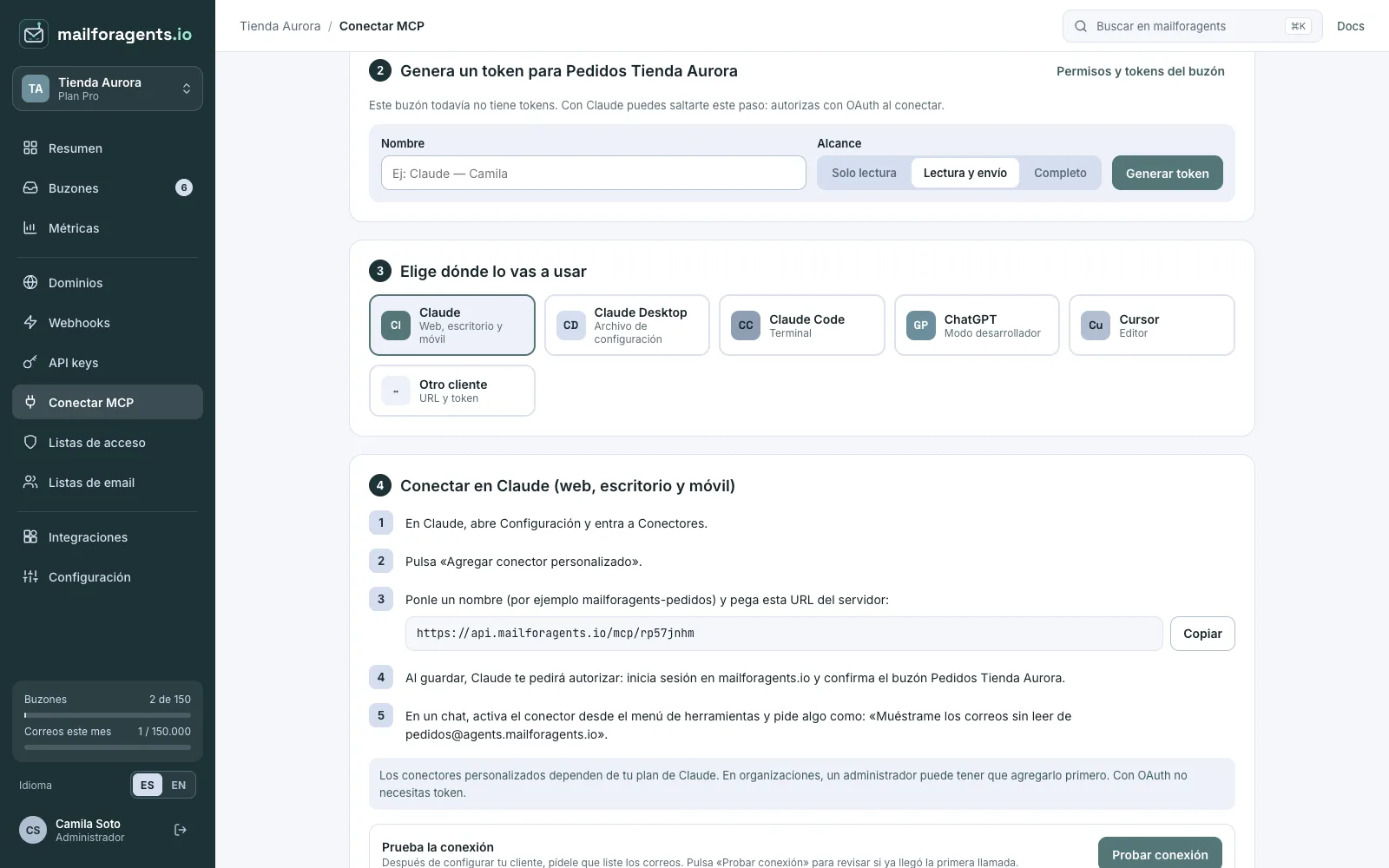
Claude (web, escritorio y móvil)
- En Claude, abre Personalizar → Conectores (Customize → Connectors si lo tienes en inglés), elige Agregar y luego Agregar conector personalizado.
- Ponle un nombre (por ejemplo mailforagents), pega
https://api.mailforagents.io/mcpy pulsa Continuar. - Deja la autenticación que Claude detecta y pulsa Agregar.
- Pulsa Conectar. Se abre mailforagents: inicia sesión y elige el buzón que Claude puede usar. Para conectar otro buzón, agrega el conector de nuevo y elige el otro.
- En un chat, abre el menú + y revisa que el conector esté activo.
Los conectores personalizados están en los planes Free (uno), Pro, Max, Team y Enterprise. En Team y Enterprise un Owner agrega el conector una vez y cada persona conecta su propia cuenta.
Claude Desktop con archivo de configuración
Si prefieres un token en vez de iniciar sesión, abre Configuración → Desarrollador → Editar configuración y agrega el servidor a claude_desktop_config.json (necesita Node.js):
{
  "mcpServers": {
    "mailforagents-soporte": {
      "command": "npx",
      "args": ["-y", "mcp-remote", "https://api.mailforagents.io/mcp/k7m2x9qp",
               "--header", "Authorization: Bearer mfa_mcp_TU_TOKEN"]
    }
  }
}
Guarda y reinicia Claude Desktop. El servidor aparece en el menú de herramientas.
Claude Code
Un comando en la terminal:
claude mcp add --transport http buzon-soporte https://api.mailforagents.io/mcp/k7m2x9qp --scope userEscribe /mcp dentro de una sesión y completa el inicio de sesión en el navegador. Para usar un token, agrega --header "Authorization: Bearer mfa_mcp_TU_TOKEN". Con --scope project compartes el servidor con tu equipo a través del repositorio, pero deja el token en una variable de entorno, nunca en el archivo.
ChatGPT
OpenAI ha movido esta función más de una vez, así que guíate por lo que ves en pantalla. Según su centro de ayuda (noviembre de 2026):
- Entra a Plugins, pulsa + y elige Add custom MCP server. (Los espacios con el flujo anterior usan Configuración → Apps → Crear, con el modo desarrollador activado en la configuración avanzada.)
- Escribe un nombre y pega
https://api.mailforagents.io/mcpen Connection. - Elige OAuth. Se abre mailforagents para que inicies sesión y elijas un buzón.
- Acepta la advertencia, pulsa Create e instálalo.
- En un chat nuevo, escribe @ y elige el buzón.
El MCP completo, con las herramientas que envían correos, está en ChatGPT Business y Enterprise/Edu en la web, donde solo admins y owners pueden crearlo. Otros planes pueden quedar solo con lectura. ChatGPT pide confirmación antes de las acciones de escritura: déjalo así mientras ves cómo se comporta.
Cursor y cualquier otro cliente MCP
En Cursor, abre Settings → MCP → Add new MCP server, o crea .cursor/mcp.json:
{
  "mcpServers": {
    "mailforagents-soporte": {
      "url": "https://api.mailforagents.io/mcp/k7m2x9qp",
      "headers": { "Authorization": "Bearer mfa_mcp_TU_TOKEN" }
    }
  }
}
Cualquier otro cliente funciona igual: transporte Streamable HTTP (compatible con SSE), la URL y el token en el encabezado Authorization. Los clientes que soportan OAuth 2.1 lo descubren solos a partir de la URL.
Prueba la conexión
Pídele a tu agente algo que solo funciona si llega al buzón:
Revisa mi buzón: ¿cuántos correos sin leer tengo, qué llegó hoy
y cuántos correos puedo enviar todavía hoy?
El agente llama a get_mailbox, que devuelve la dirección, los sin leer y los totales por carpeta, lo que llegó hoy, los últimos correos sin leer, los envíos que quedan en el día y el uso de tu plan. Después pulsa Probar conexión en mailforagents: confirma que llegó la primera llamada MCP.
Desde ahí el agente tiene todas las herramientas: list_messages, search_messages, get_thread, send_message, reply, forward, borradores, carpetas y etiquetas, get_attachment (que lee PDF, Word, Excel y PowerPoint como texto) y upload_file.
Si algo no funciona
- 401 o “no autorizado”. El token se revocó, venció o está mal copiado, o la URL es de otro buzón. Genera un token nuevo o reconecta con OAuth.
- “La herramienta está desactivada para este buzón”. Los permisos del buzón o el alcance del token no la incluyen, por ejemplo enviar con un token de solo lectura. Cámbialo en Conexión MCP.
- El agente no puede enviar. Revisa el límite diario del buzón y el mensual del plan (
get_mailboxmuestra los dos), y si está activa la aprobación humana: en ese caso los envíos esperan en borradores hasta que los apruebes. - ChatGPT solo lee. Probablemente tu plan no incluye el MCP completo.
Para usarlo tranquilo
Dale a cada agente su propio buzón en vez de tu correo principal, parte con un token de solo lectura, activa la aprobación humana para los envíos y usa listas de permitidos para limitar a quién puede escribir. Trata los correos como datos, no como órdenes: Anthropic y OpenAI advierten sobre la inyección de prompts a través de los conectores, y mailforagents le dice lo mismo al modelo. Puedes revocar cualquier token o conexión OAuth cuando quieras y el buzón sigue funcionando como una dirección normal.